제출파일 정리실
여러 사진을 순서대로 정리하고 회전한 뒤 하나의 A4 PDF로 합치세요. 화질·파일 용량 목표를 선택하고 실제 바이트 수와 목표 충족 여부를 확인할 수 있습니다.
제출 PDF사진 순서PDF 용량 줄이기증빙 서류사진 합치기
PDF 페이지 순서 변경, 90도 회전, 불필요한 페이지 삭제를 한 번에.
표지 앞에 첨부 페이지가 있고 뒤에는 제출하지 않을 메모가 붙어 있습니다.
4쪽 PDF를 표지 → 본문 → 첨부의 3쪽 파일로 정리합니다.툴킷이 만든 가상 예제입니다. 실제 고객·회사의 자료가 아닙니다. 파일과 예제 설명 갱신:
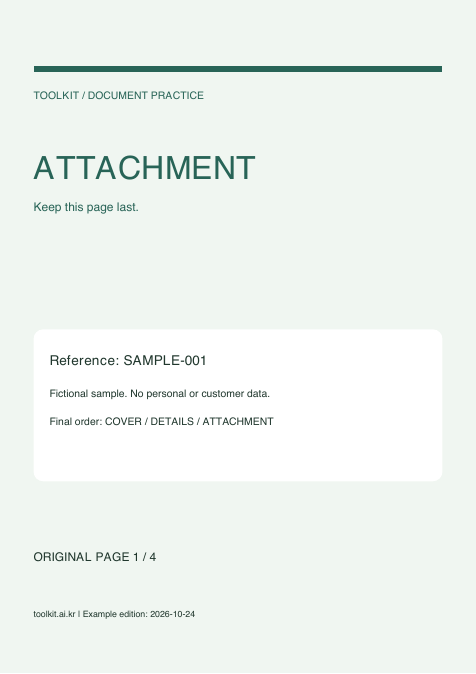 1쪽 · 첨부
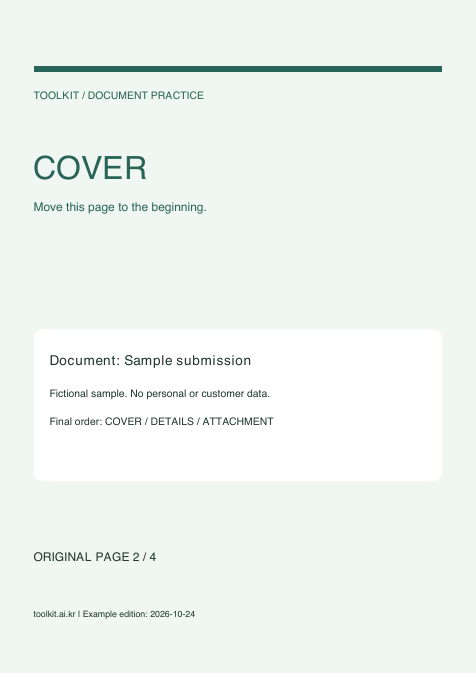 2쪽 · 표지
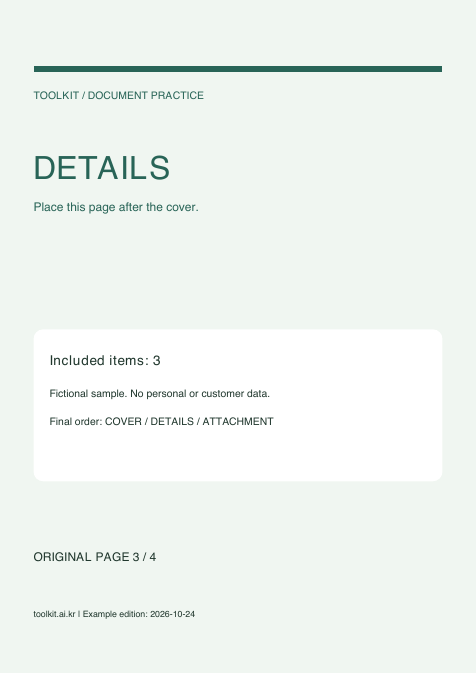 3쪽 · 본문
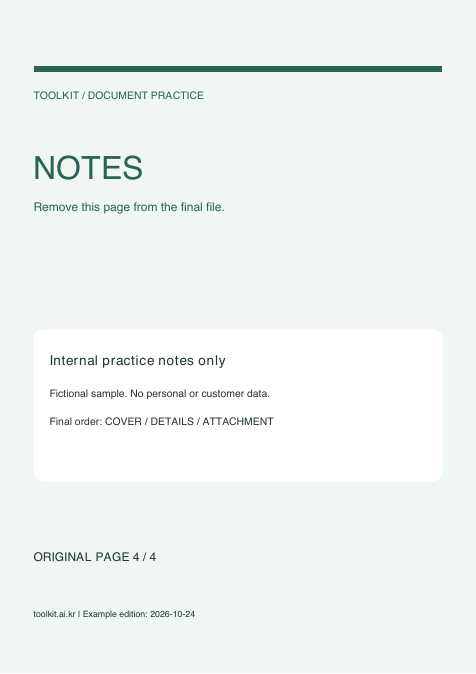 4쪽 · 메모1쪽 · 표지2쪽 · 본문3쪽 · 첨부
| 원본 페이지 | 내용 | 저장한 위치 |
|---|---|---|
| 1 | ATTACHMENT · 첨부 | 3페이지 |
| 2 | COVER · 표지 | 1페이지 |
| 3 | DETAILS · 본문 | 2페이지 |
| 4 | NOTES · 메모 | 제외 |
예제 각 쪽에 원본 페이지 번호와 문서 이름을 크게 적었습니다. 저장 후의 순서와 원본 번호를 함께 보면 원하는 페이지만 남겼는지 검산할 수 있습니다. 이 연습은 회전 없이 순서와 삭제만 확인합니다.
암호·입력 양식·전자서명 PDF는 지원하지 않습니다. 원본 미리보기에는 저장 전 회전이 반영되지 않으므로 회전 작업은 최종 파일을 열어 확인하세요. 페이지 삭제는 남은 페이지의 개인정보를 제거하는 기능이 아닙니다.
결과가 다르면 사용한 설정과 오류 메시지를 확인해주세요. 개인정보를 제외하고 오류 제보하기 →
이 도구로 직접 처리하기 ↑10MB·100페이지까지 지원하며 최소 한 페이지를 남겨야 합니다. 회전은 원본 방향에 더해집니다. 미리보기는 원본이며 회전은 저장 시 반영됩니다. 암호·양식·전자서명 PDF는 지원하지 않습니다. 책갈피·링크·주석은 저장 후 확인해주세요.